外观
window 系统DM数据库安装,超详细教程
最近公司在做 ai 数据分析,需要在适配达梦数据库,在公司服务器上安装了下,记录下安装过程。
一、下载DM数据库
访问达梦官网:https://www.dameng.com
- 注册账号并登录
- 进入【服务与支持】→【下载中心】
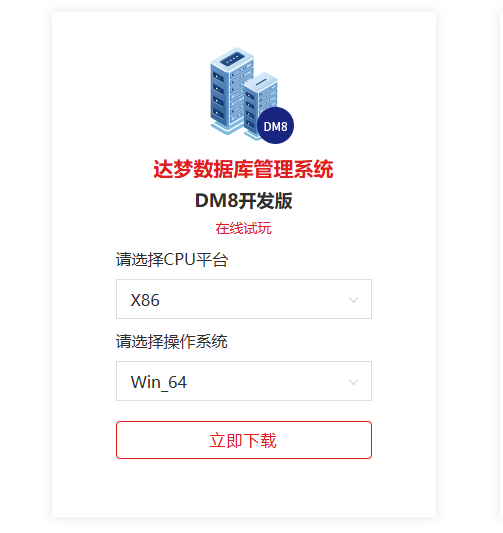
- 选择:
- 产品:DM8开发版
- CPU 平台:X86(Windows 64 位电脑也选择这个,x86 兼容)
- 操作系统:Windows_64
- 位数:64位
- 类型:开发版 / 试用版 / 企业版(个人学习可下载免费开发版)
二、系统要求
- 操作系统:Windows 7 / Windows 10 / Windows Server 2008 R2 及以上
- 内存:建议 ≥ 2GB(推荐 4GB 以上)
- 硬盘:至少 5GB 可用空间
- .NET Framework 4.0 或更高版本(一般 Win10 已自带)
三、安装
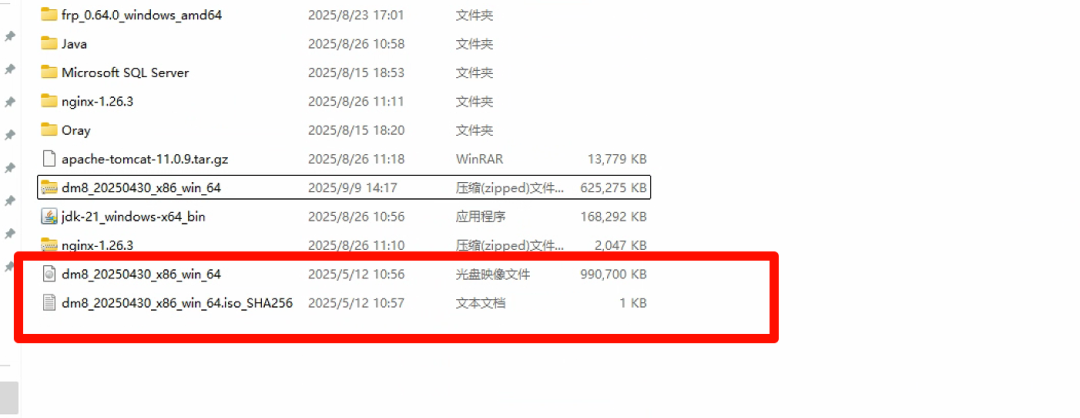
1. 解压压缩包

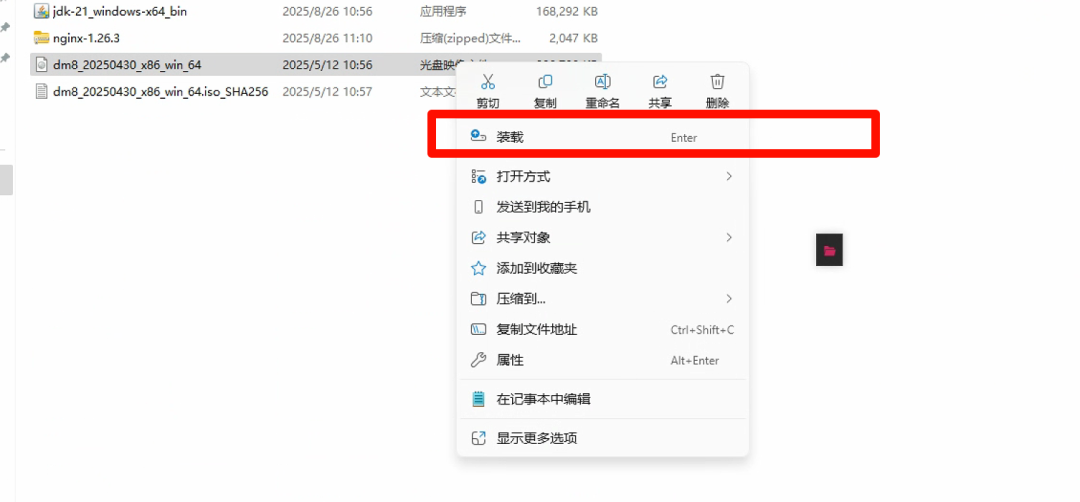
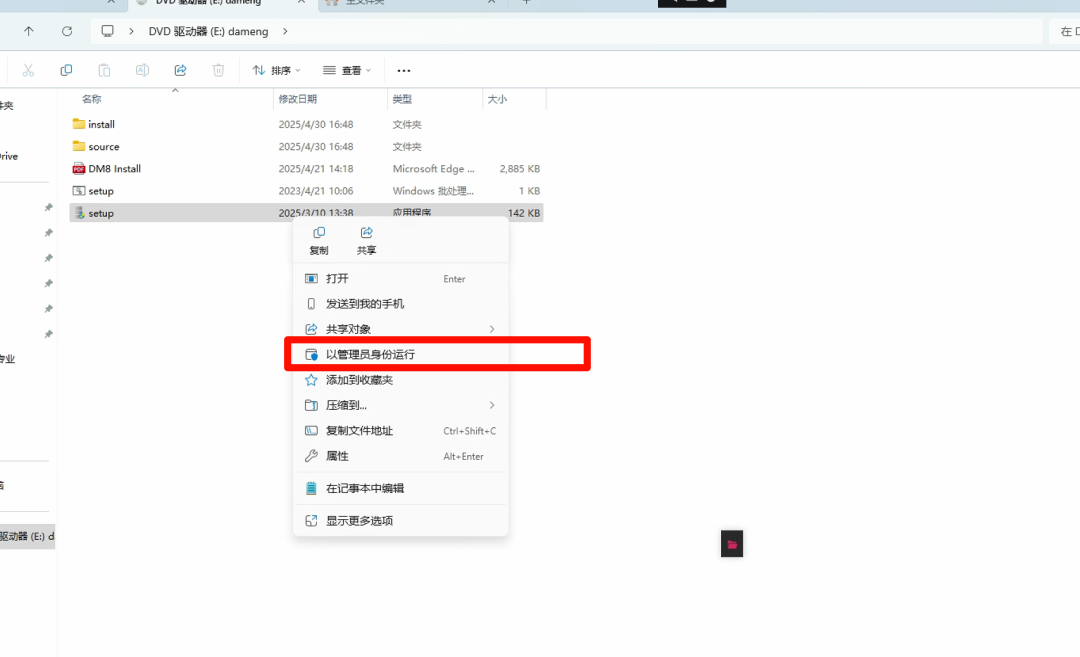
2. 以管理员身份运行
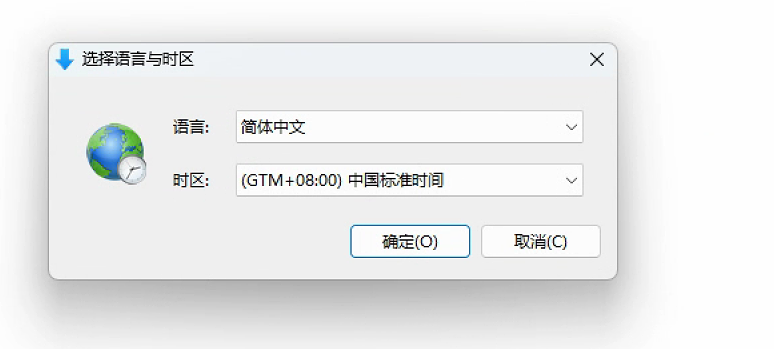
3. 选择语言与时区
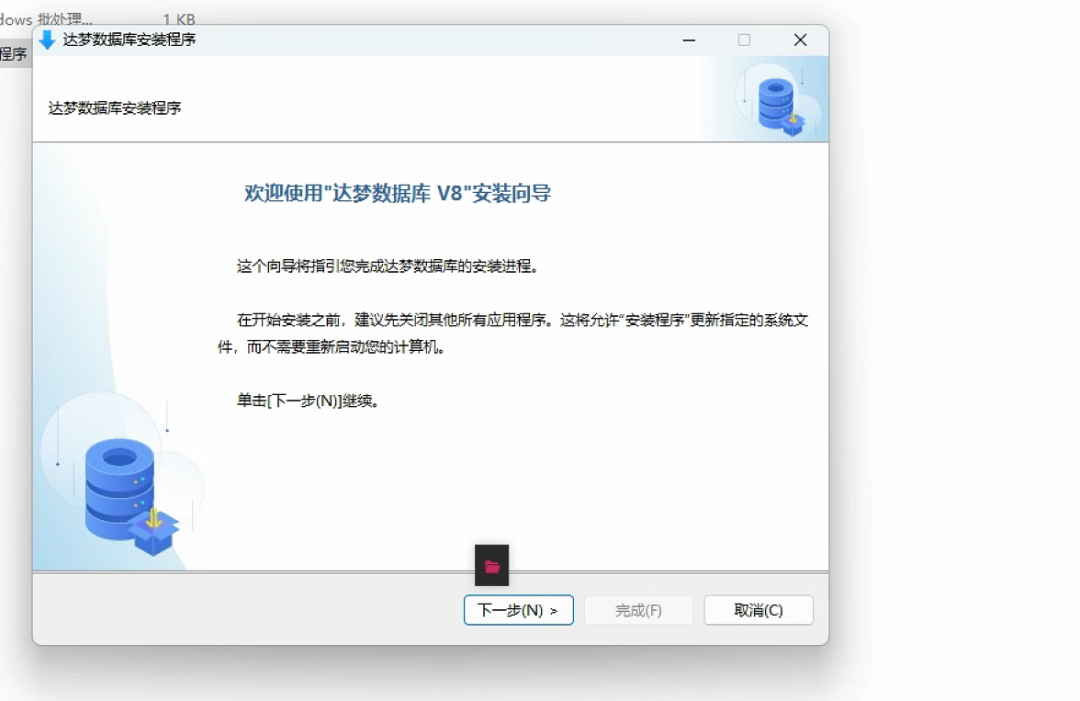
4. 点击下一步
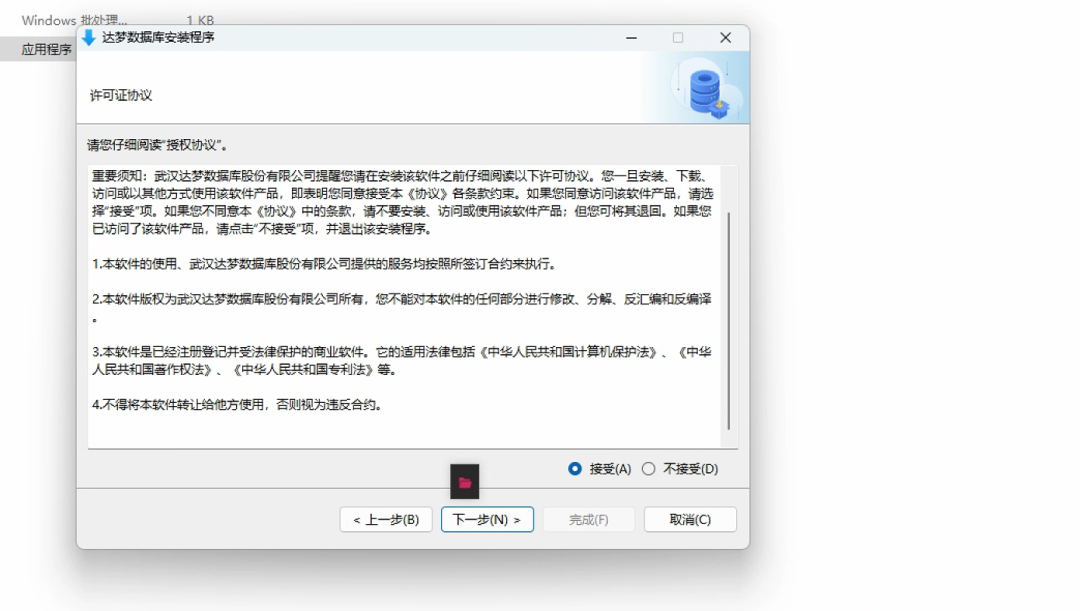
5. 许可证协议
点击接受,下一步。
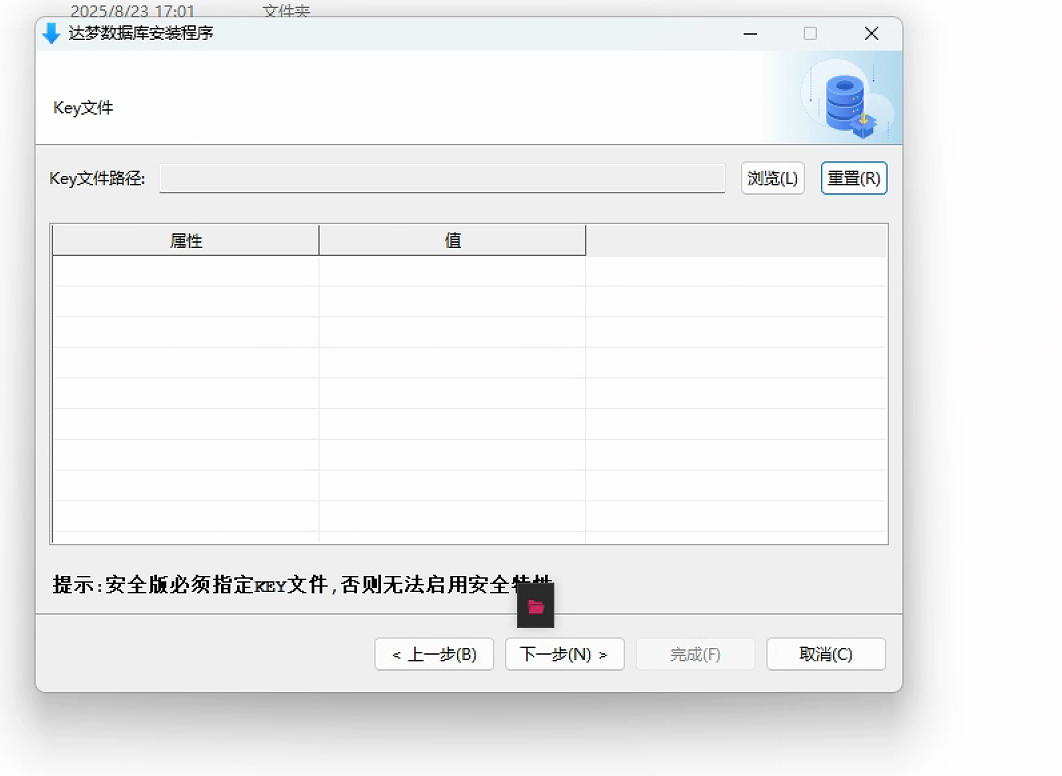
6. 选择key
开发版本不用选,直接下一步。
7. 选择安装类型
新手推荐选择典型安装。
| 类型 | 说明 |
|---|---|
| 典型安装 | 安装数据库服务器 + 客户端工具(推荐新手) |
| 服务器安装 | 仅安装数据库服务 |
| 客户端安装 | 仅安装连接工具(如 Manager、disql) |
| 自定义安装 | 自选组件 |
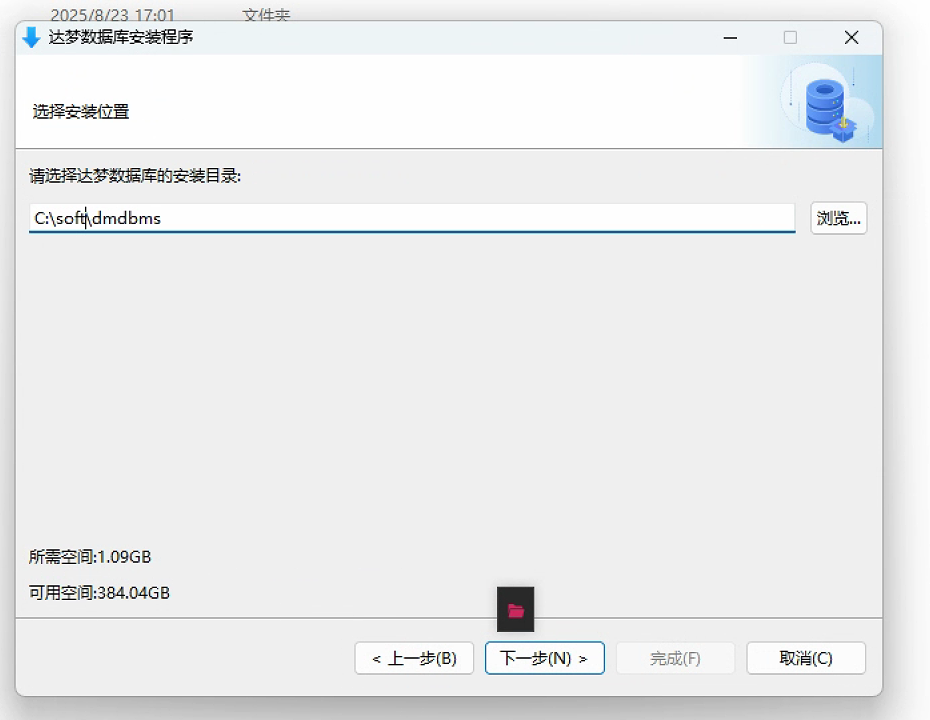
8. 选择安装目录
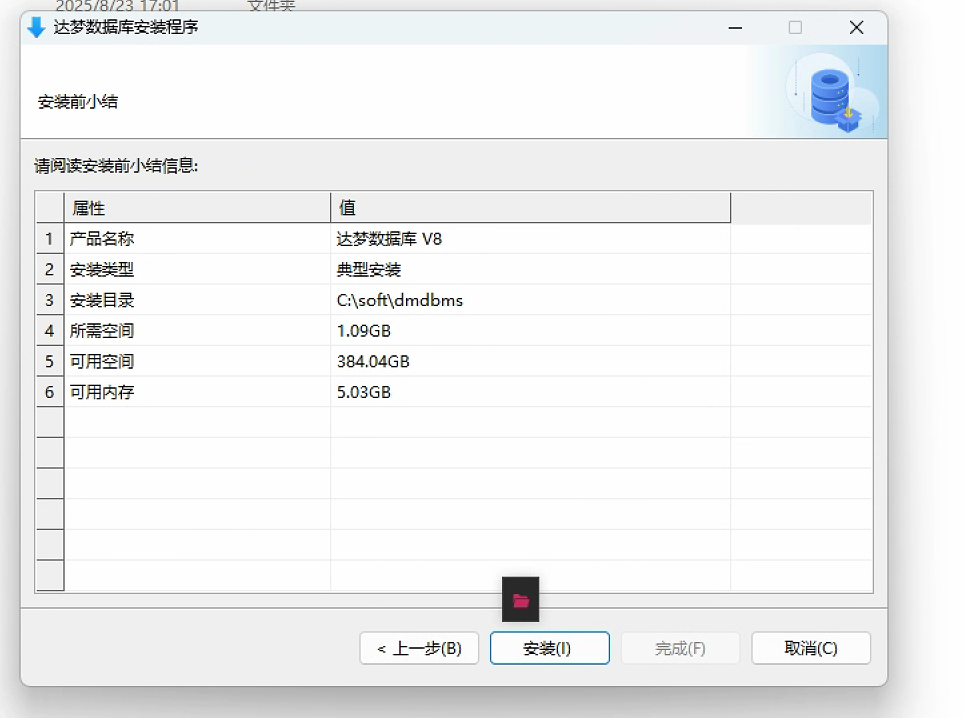
9. 点击安装
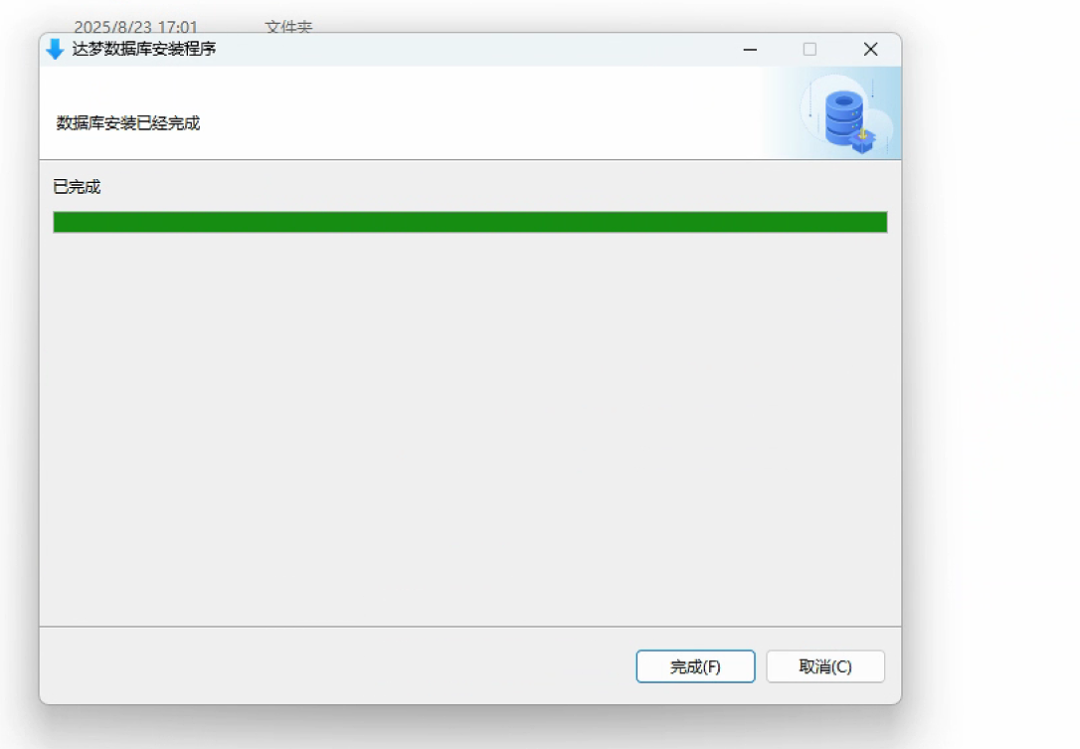
10. 等待安装完成
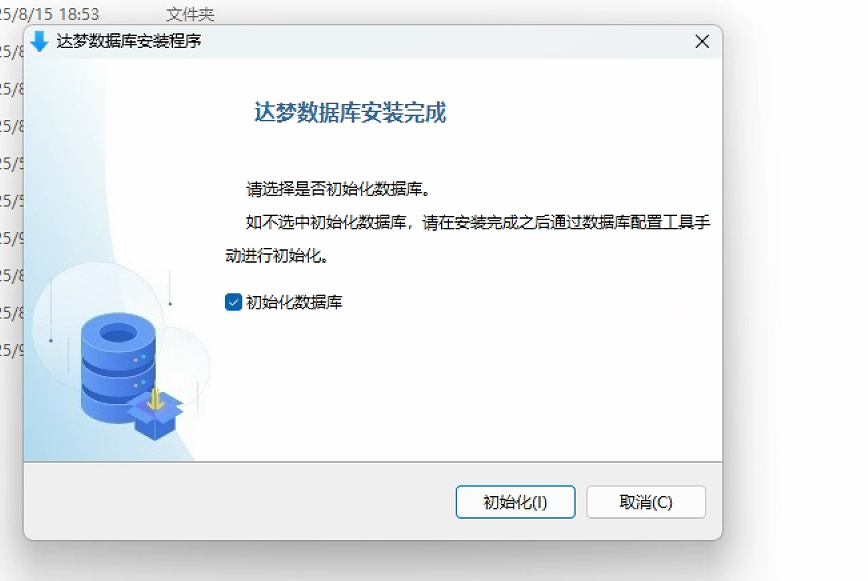
四、DM数据库使用
安装完成后,并不会自动创建数据库,你需要使用"数据库配置助手"来创建实例。会跳出初始化弹框,新手建议选择直接初始化。
如果没有自动跳出可以使用以下两种方式进行打开:
方法 1:通过开始菜单启动
- 点击【开始】→ 所有程序 → 达梦数据库 → 达梦数据库配置助手
- 选择:创建数据库实例
方法 2:直接运行工具
打开安装目录下的:C:\dm\dmdbms\tool\dbca.exe
4.1 选择创建数据库实例,然后点击下一步
忘记截图了。
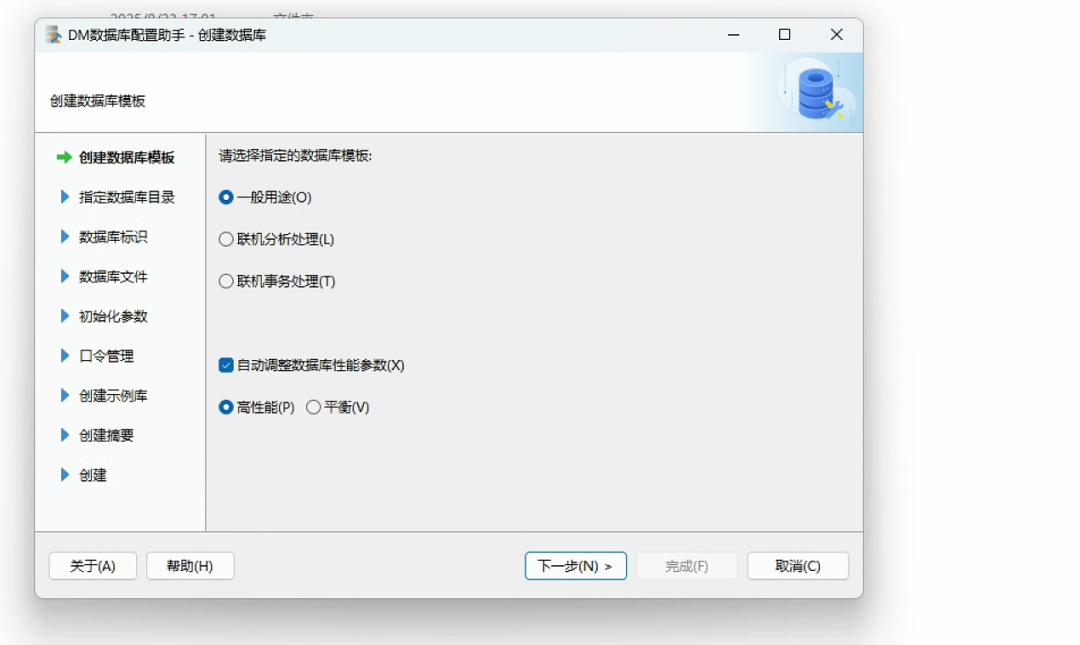
4.2 创建数据库模板
选择一般用途。
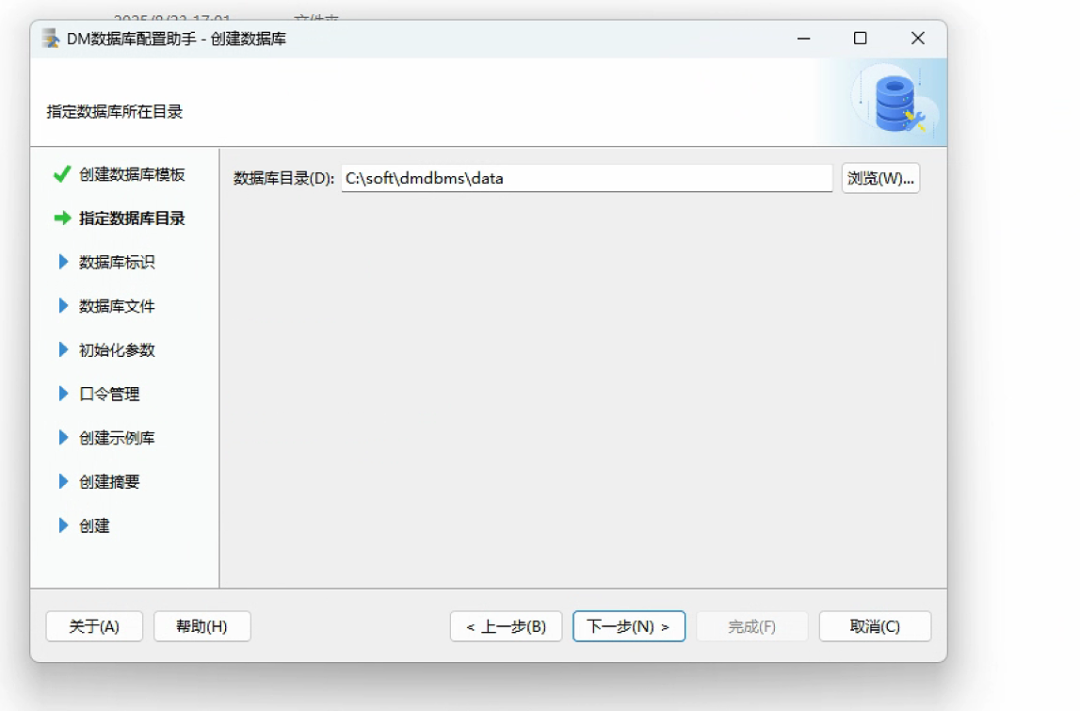
4.3 指定数据库目录
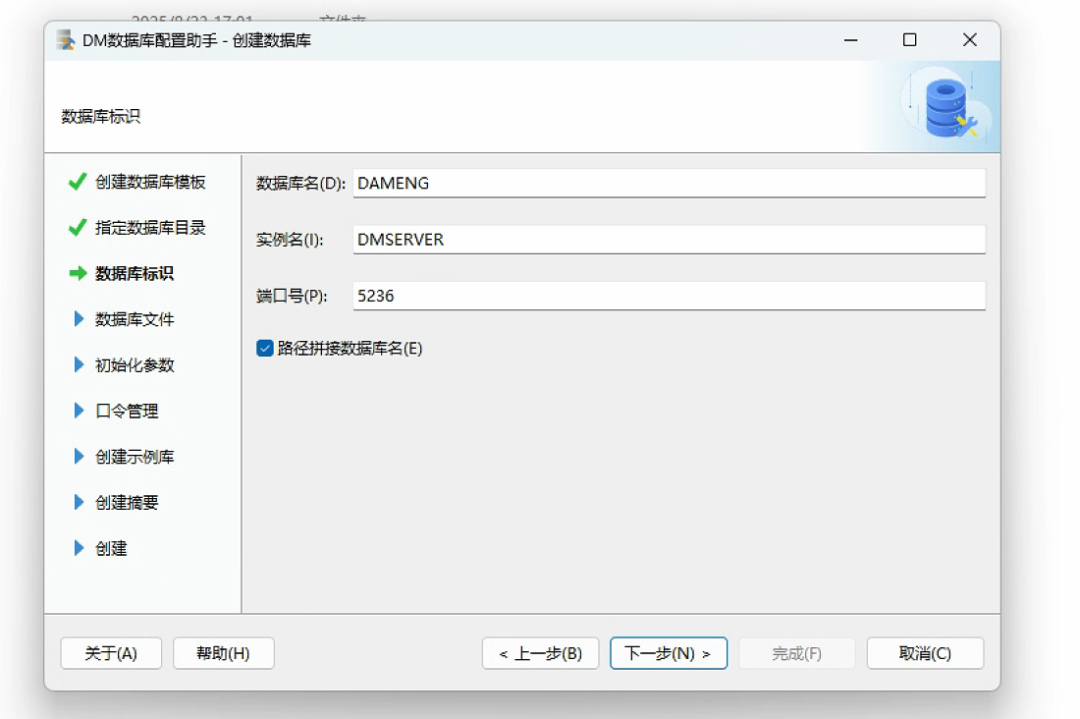
4.4 选择数据库标识
DM是单数据库模式,端口尽量不要改。
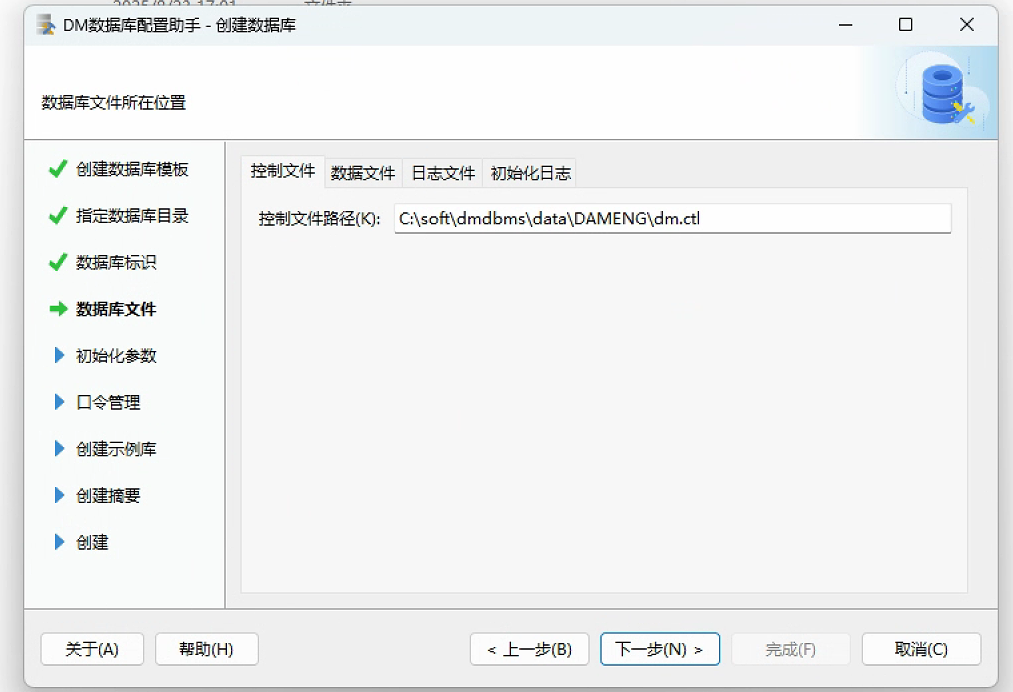
4.5 选择数据库文件存放位置
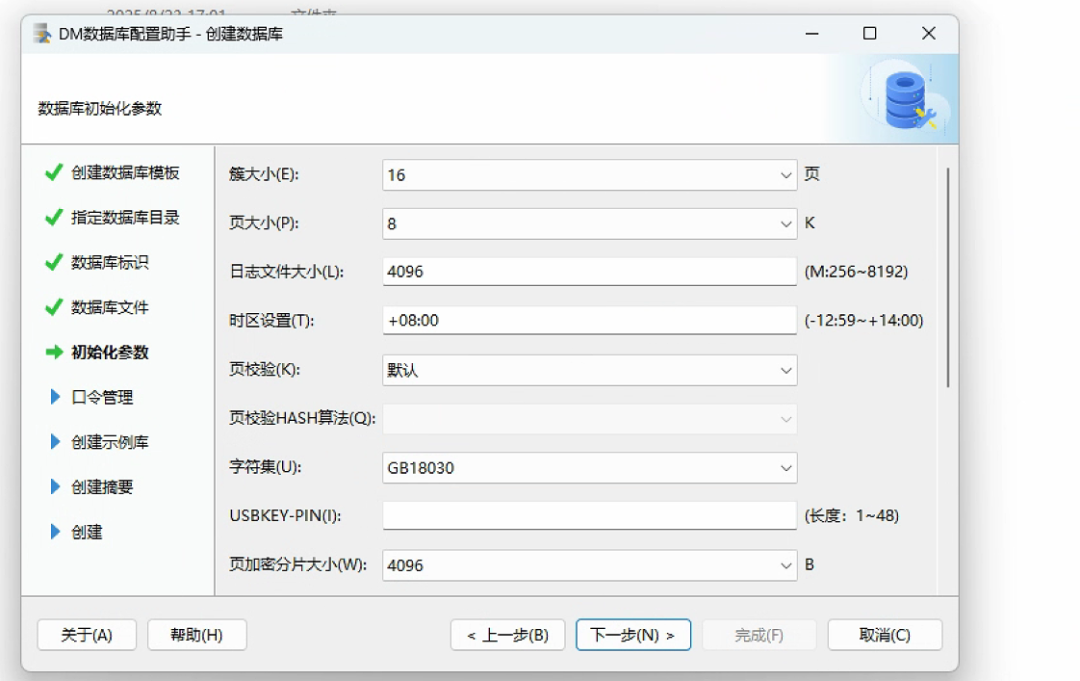
4.6 初始化参数
一般不要动。
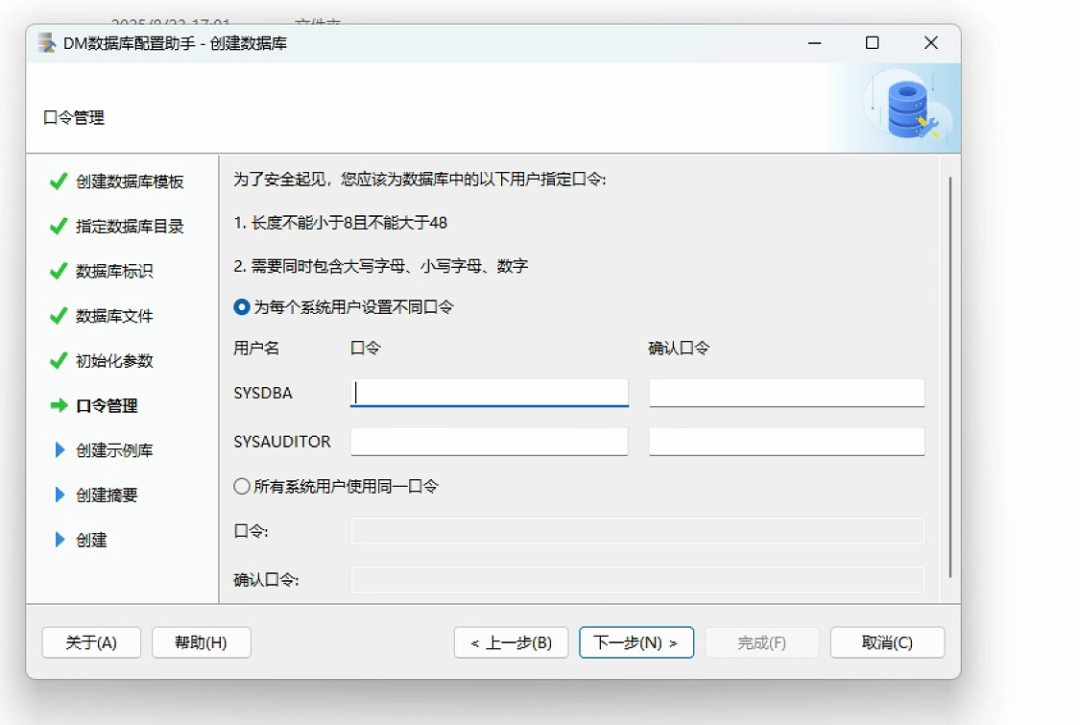
4.7 口令管理(密码设置)
- 设置 SYSDBA 密码(非常重要!建议设为自定义强密码)
- 可以选择每个系统用户不同密码,也可以选择所有用户都是相同密码
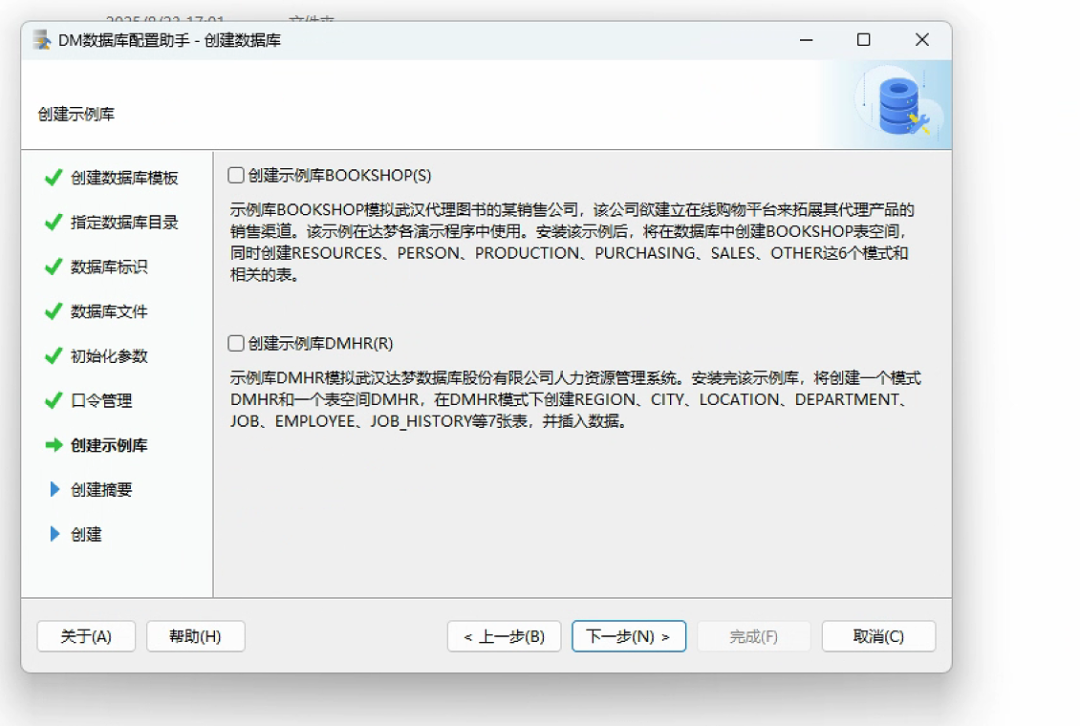
4.8 创建示例库
可选,创建的数据库也不大。
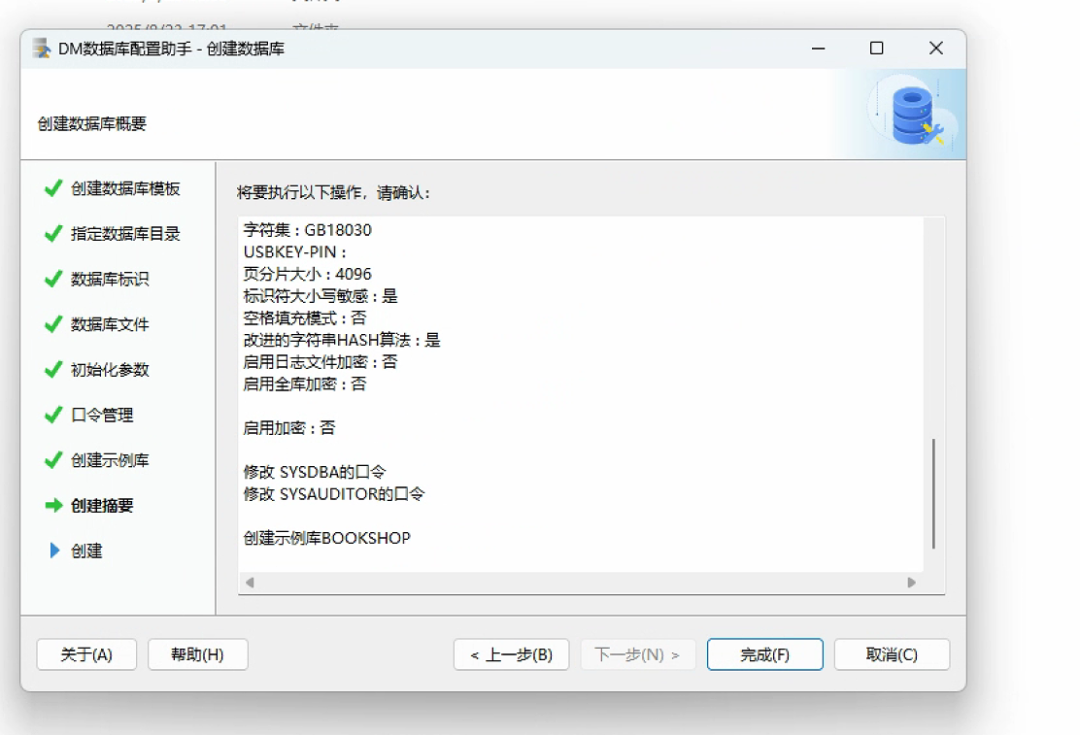
4.9 创建摘要
直接点击完成,会自动开始创建。
4.10 等待创建完成
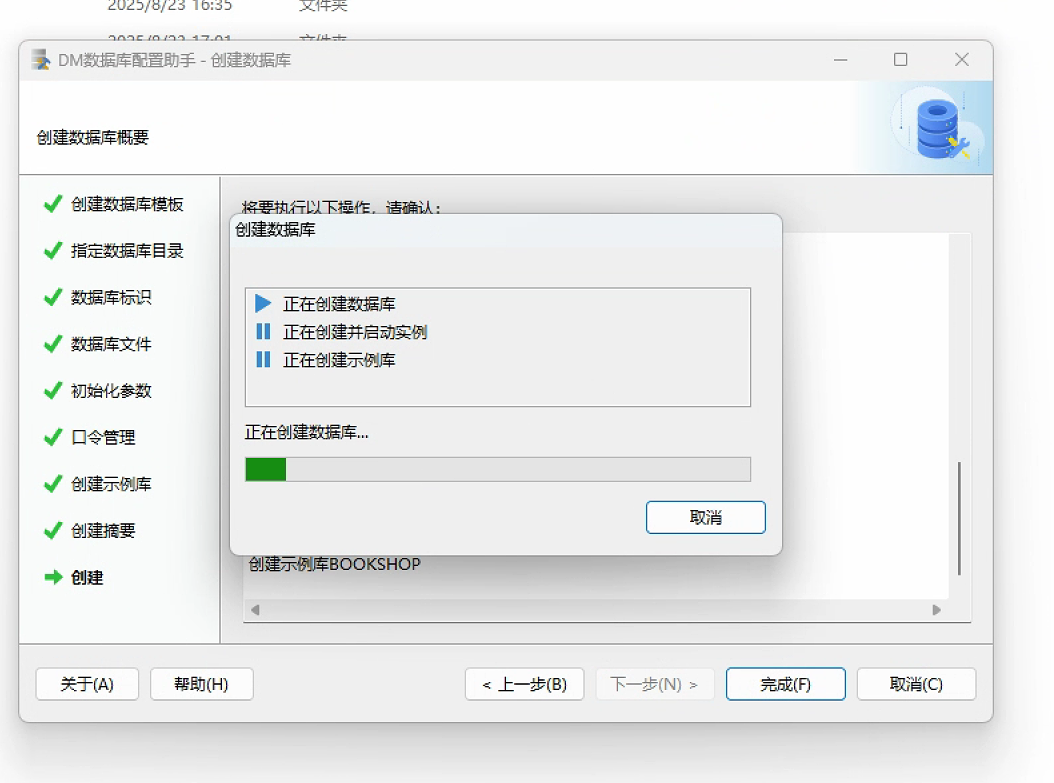
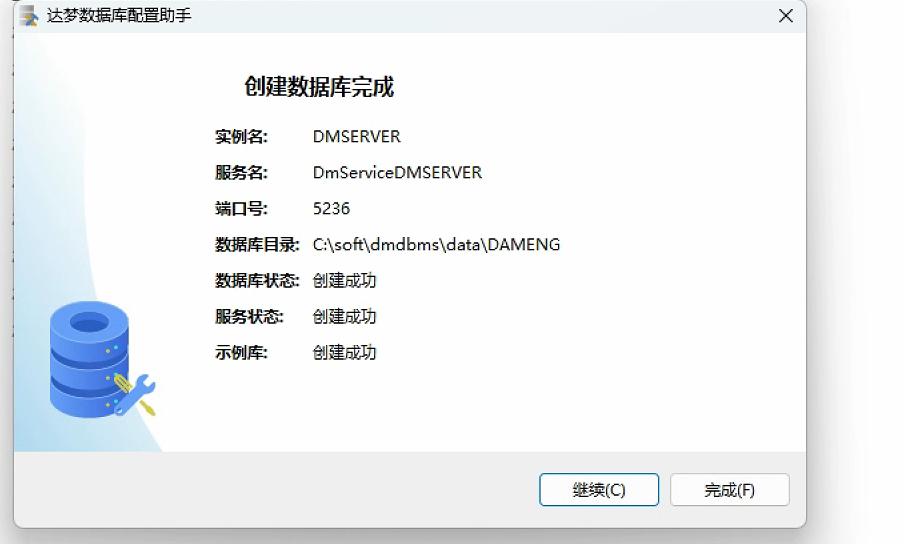
五、启动数据库(安装完成默认就是启动状态)
方法 1:通过服务管理器
- 按 Win + R,输入 services.msc 回车
- 找到服务:
DmServiceDMSERVER - 右键 →【启动】(并可设置为"自动启动")
方法 2:通过达梦服务管理工具
开始菜单 → 达梦数据库 → 服务管理器,找到 DmServiceDMSERVER,点击启动。
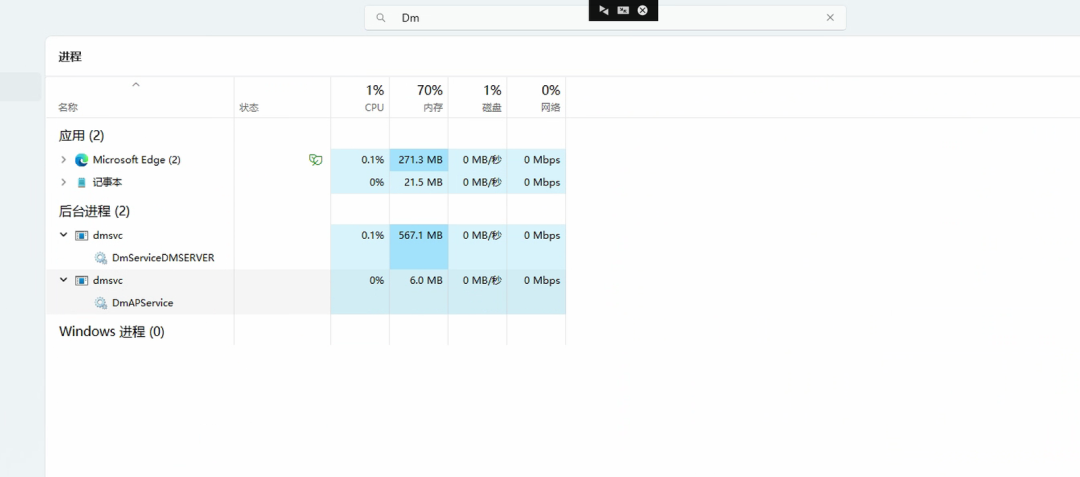
六、连接数据库
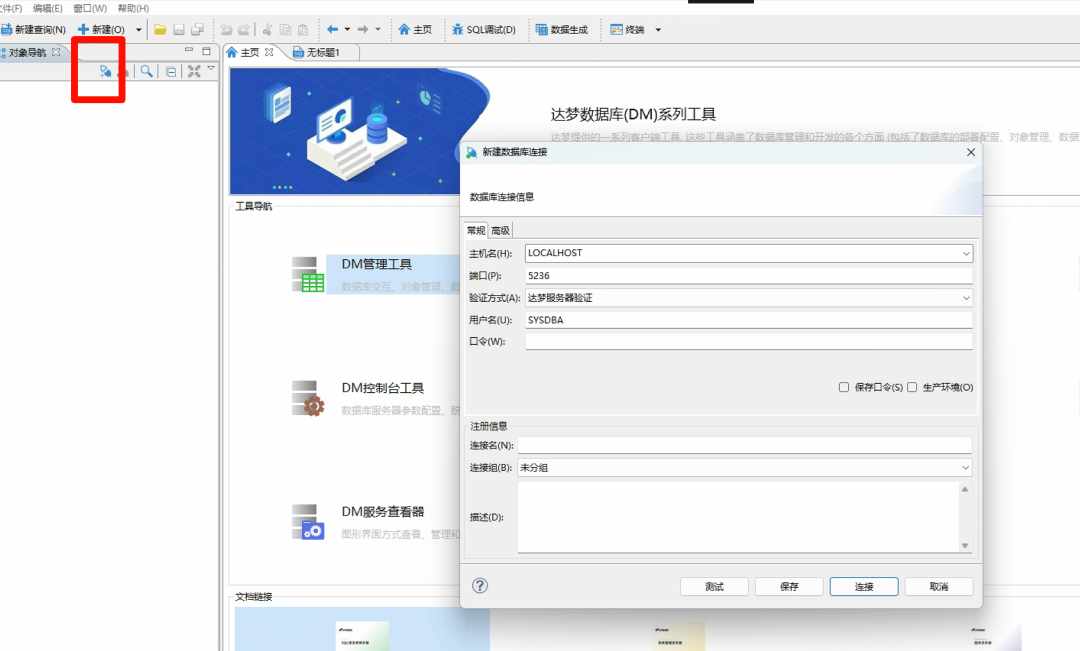
方式 1:使用达梦管理工具(Manager)
开始菜单 → 达梦数据库 → 达梦管理工具,新建连接:
- 主机:localhost
- 端口:5236
- 用户名:SYSDBA
- 密码:你设置的密码
点击【连接】,成功后即可看到数据库对象。
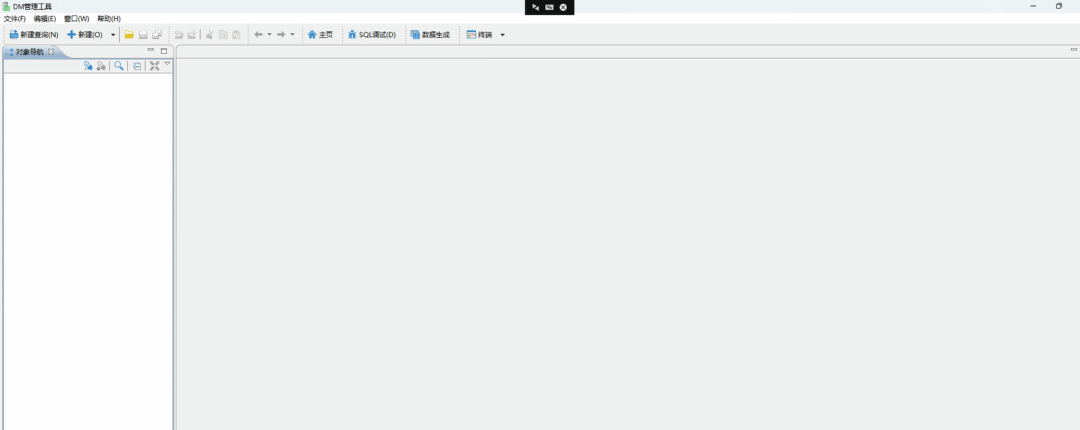
方式 2:使用命令行工具 disql
打开命令提示符(CMD),输入:
text
C:\dm\dmdbms\bin\disql SYSDBA/你的密码@localhost:5236如果进入 SQL> 提示符,说明连接成功。
七、常见问题解决
7.1 无法连接,提示"网络不可达"
检查 DmServiceDMSERVER 是否已启动。
7.2 端口 5236 被占用
修改数据库配置或关闭占用进程。
7.3 初始化失败
关闭杀毒软件/防火墙,重新以管理员运行。
7.4 中文乱码
设置客户端字符集为 UTF-8。
八、卸载达梦数据库
- 停止所有达梦服务
- 进入安装目录
C:\dm\dmdbms\uninstall.exe - 运行卸载程序,按提示操作
- 删除安装目录和数据目录